คุณยังไม่ได้ล็อกอิน หลังจากล็อกอินจะได้รับประสบการณ์ที่ดีขึ้น
*กรุณาภายใน{{receiveCouponInfo.expire_at}}ใช้ก่อน*
คุณยังไม่ได้ล็อกอิน หลังจากล็อกอินจะได้รับประสบการณ์ที่ดีขึ้น



กฎกิจกรรม
1、เวลากิจกรรม:{{ info.groupon.start_at }} ~ {{ info.groupon.end_at }}。
1、เวลากิจกรรม:直至售完。
2、อายุการรวมกลุ่ม:{{ info.groupon.expire_days * 24 }}ชั่วโมง。
3、จำนวนคนในกลุ่ม:{{ info.groupon.need_count }}คน。
ข้อควรรู้การรวมกลุ่ม
1、ขั้นตอนการรวมกลุ่ม: เข้าร่วม/เริ่มกลุ่มซื้อและจ่ายเงินสำเร็จ - ภายในระยะเวลา จำนวนคนในกลุ่มครบตามที่กำหนด - รวมกลุ่มสำเร็จ!
2、หากไม่สามารถรวมคนตามจำนวนที่กำหนดภายในระยะเวลา การรวมกลุ่มจะล้มเหลว เงินที่จ่ายไปจะถูกคืน
3、จำนวนคนและระยะเวลากิจกรรมการรวมกลุ่มอาจแตกต่างกันในสินค้า โปรดดูกฎกิจกรรม
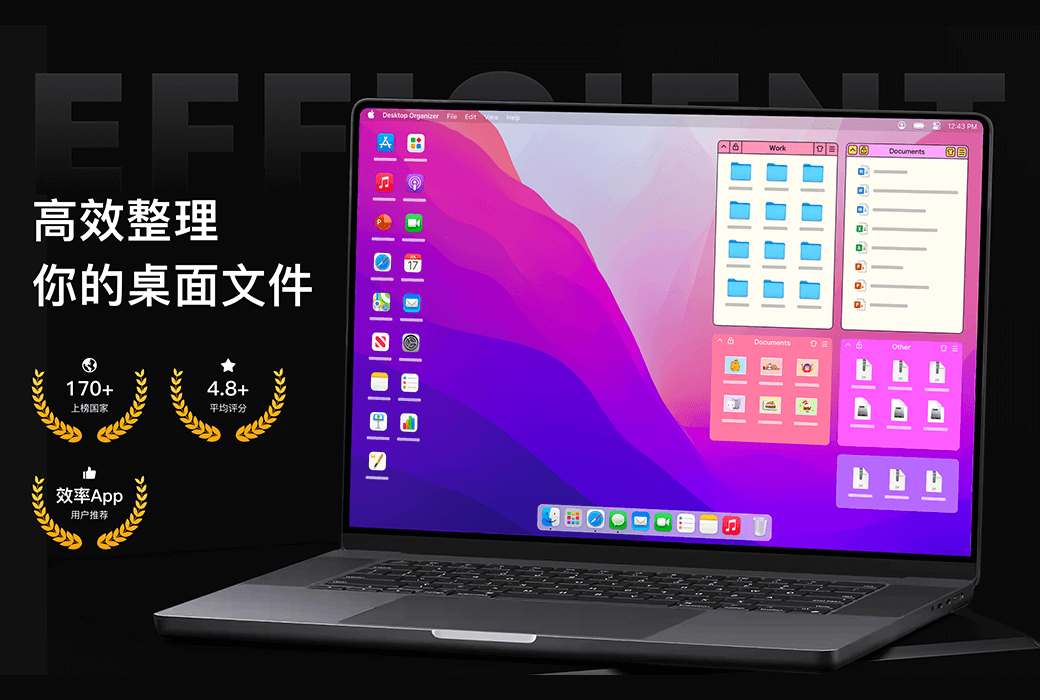
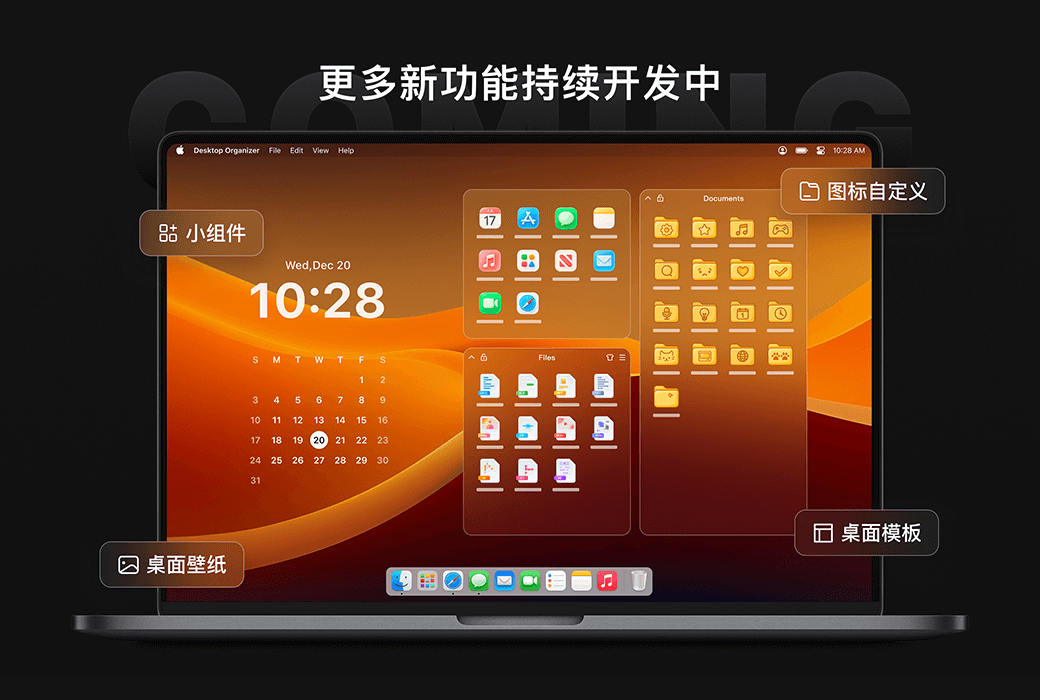
เครื่องมือจัดเรียงสก์ท็อป Master Mac การจัดหมวดหมู่ไฟล์สก์ท็อปที่มีประสิทธิภาพ

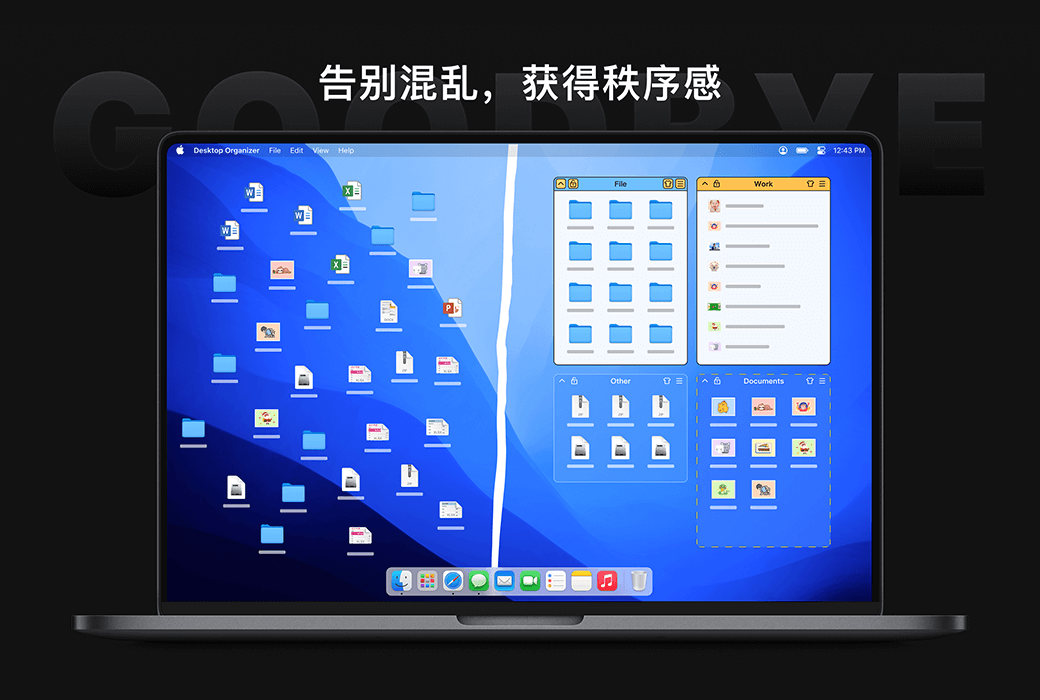
Desktop Finishing Master - จัดพื้นที่ทำงานให้เป็นระเบียบทำให้การจัดการเดสก์ทอปง่ายขึ้นและทำให้การทำงานมีประสิทธิภาพมากขึ้น!
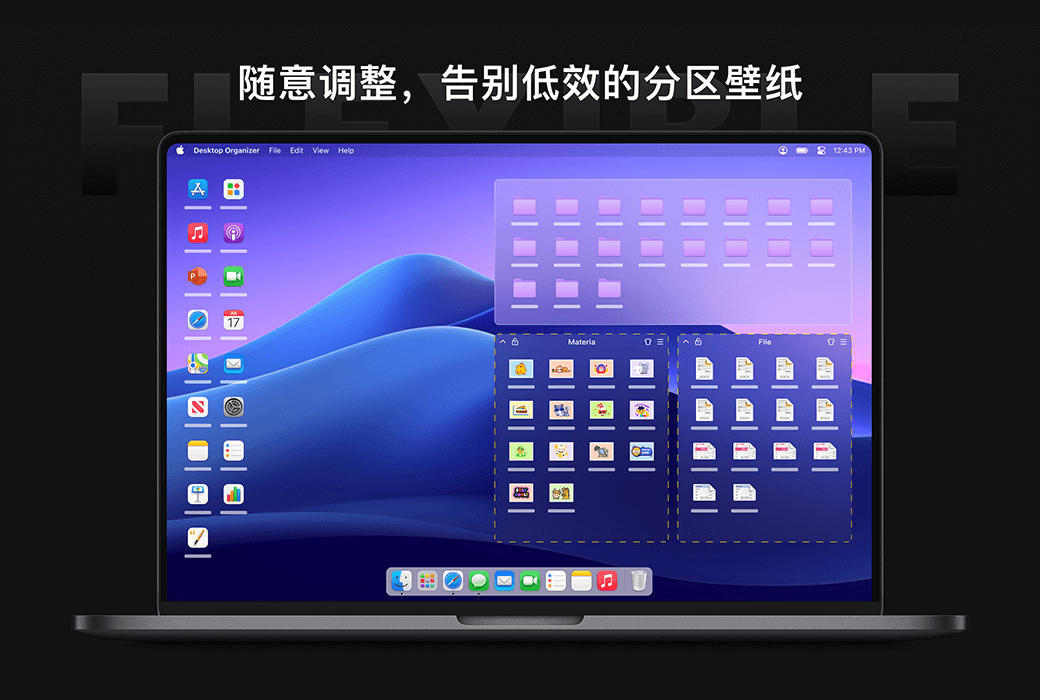
ฟังก์ชั่นหลัก
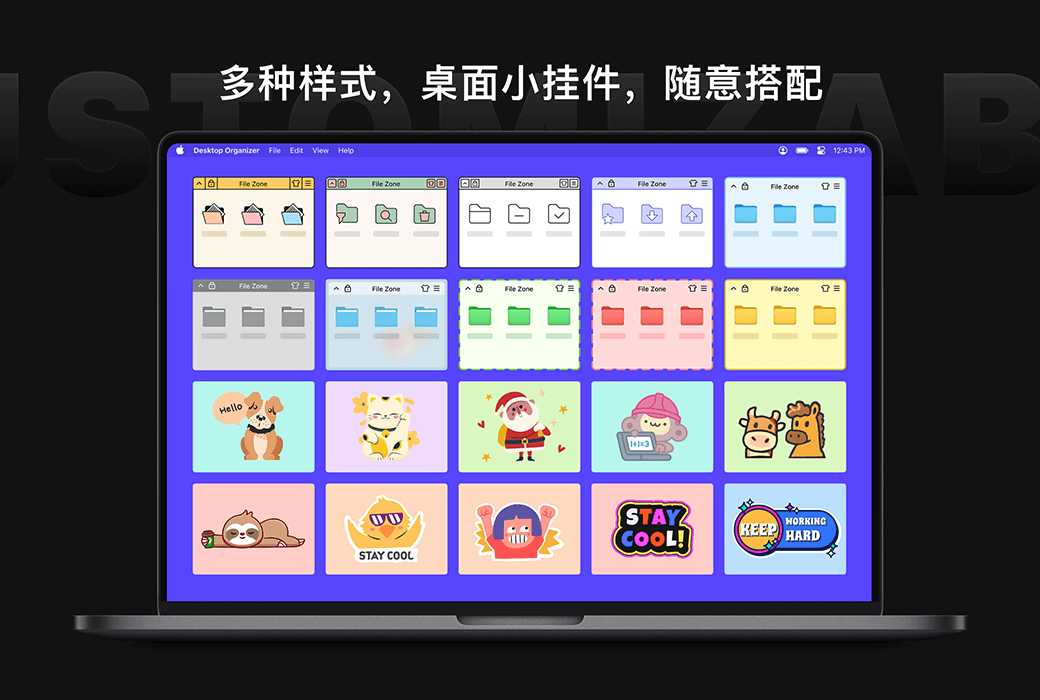
การปรับแต่งบุคลิกภาพ
ข้อดีที่โดดเด่น
เว็บไซต์ทางการ:https://www.desktoporganizer.app/
ศูนย์ดาวน์โหลด:https://desktoporganizer.apsgo.com
เวลาจัดส่ง: ดำเนินการด้วยมือ
แพลตฟอร์มการทำงาน: macOS
ภาษาอินเทอร์เฟซ: รองรับการแสดงผลภาษาจีนและภาษาอื่นๆ ที่สามารถเลือกได้
คำอธิบายการอัปเดต: ใช้งานและอัปเดตได้ภายในระยะเวลาที่มีผล รุ่นตลอดชีวิตสนับสนุนการใช้งานและอัปเดตถาวร
ทดลองใช้ก่อนซื้อ: สามารถทดลองใช้ได้ฟรีก่อนซื้อ
วิธีการรับสินค้า: หลังจากซื้อแล้ว ข้อมูลการเปิดใช้งานจะถูกส่งไปยังอีเมลที่ใช้ในการสั่งซื้อทางอีเมล และสามารถตรวจสอบรหัสเปิดใช้งานของผลิตภัณฑ์ที่เกี่ยวข้องในส่วน "คำสั่งซื้อของฉัน" ในศูนย์ส่วนบุคคล
จำนวนอุปกรณ์: สามารถติดตั้งได้ 5 เครื่องคอมพิวเตอร์
เปลี่ยนคอมพิวเตอร์: ถอนการติดตั้งจากคอมพิวเตอร์เดิม และเปิดใช้งานบนคอมพิวเตอร์ใหม่
คำแนะนำการเปิดใช้งาน: หลังจากได้รับรหัสแลกเปลี่ยน กรุณาไปที่ร้านค้าแอปเปิ้ล คลิกที่รูปโปรไฟล์ที่มุมซ้ายล่าง แล้วเลือก "บัตรเติมเงินรหัสแลกเปลี่ยน" และทำตามคำแนะนำเพื่อทำการแลกเปลี่ยนให้เสร็จสิ้น
คำอธิบายพิเศษ: เนื่องจากข้อจำกัดที่เกี่ยวข้องกับรหัสบัตรของขวัญของร้านค้าแอปเปิ้ล หลังจากส่งรหัสแลกเปลี่ยนแล้ว โปรดดำเนินการแลกเปลี่ยนภายใน "7 วัน" อย่างแน่นอน หลังจากนั้นจะไม่รองรับการคืนหรือเปลี่ยนสินค้า หากการแลกเปลี่ยนบัตรของขวัญสำเร็จ เมื่อสมาชิกหมดอายุจะมีการต่ออายุอัตโนมัติ หากไม่ต้องการต่ออายุ สามารถยกเลิกการต่ออายุอัตโนมัติเมื่อถึงกำหนดในส่วนการจัดการการสมัครสมาชิกหลังจากเสร็จสิ้นการแลกเปลี่ยน
เอกสารอ้างอิง:https://www.desktoporganizer.app/

เจรจาความร่วมมือ

🔗 แตะเพื่อยกเลิกการสมัครรับข้อมูลที่ Apple เสนอ:https://account.apple.com/account/manage/section/subscriptions
---------------------
ยกเลิกการสมัครบน iPhone, iPad หรือ Apple Vision Pro
---------------------
1. เปิดแอป "การตั้งค่า"
2. แตะชื่อของคุณ
3. แตะ "สมัครสมาชิก"
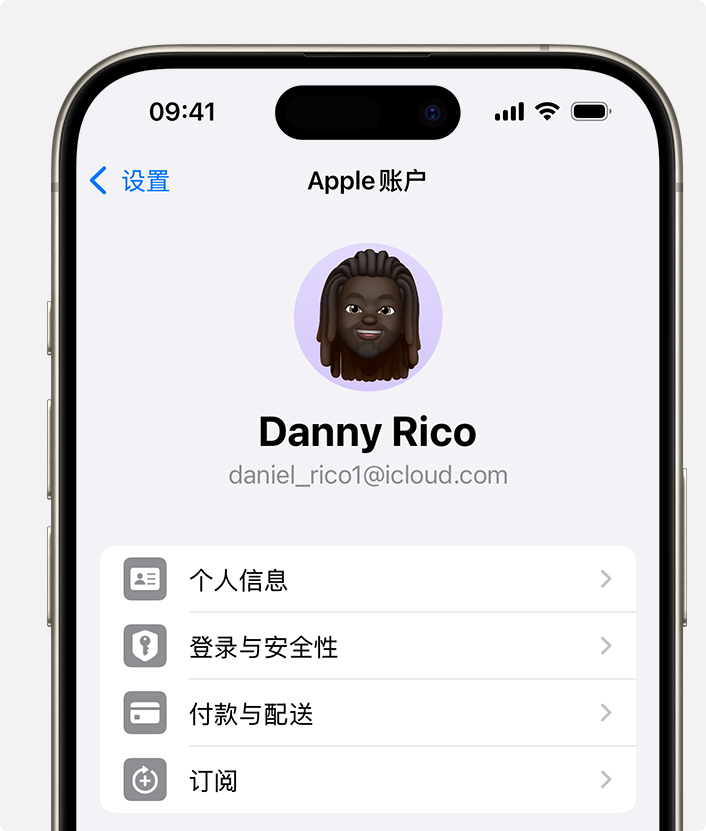
4. การตั้งค่า "บัญชี Apple" ใน "การตั้งค่า" App บน iPhone
สมัครรับข้อมูลที่สอดคล้องกันเบา ๆ
5. แตะ "ยกเลิกการสมัครสมาชิก" คุณอาจต้องเลื่อนลงเพื่อค้นหาปุ่ม "ยกเลิกการสมัครสมาชิก" หากไม่มีปุ่ม "ยกเลิก" หรือคุณเห็นข้อมูลหมดอายุที่แสดงในข้อความสีแดงแสดงว่าการสมัครสมาชิกที่เกี่ยวข้องถูกยกเลิกแล้ว
---------------------
ยกเลิกการสมัครบน Mac
---------------------
1. เปิด App Store
2. กดชื่อ-นามสกุล หากไม่พบชื่อ ให้กด Login
3. กด "การตั้งค่าบัญชี"
4. เลื่อนไปที่ "สมัครสมาชิก" และกด "จัดการ"
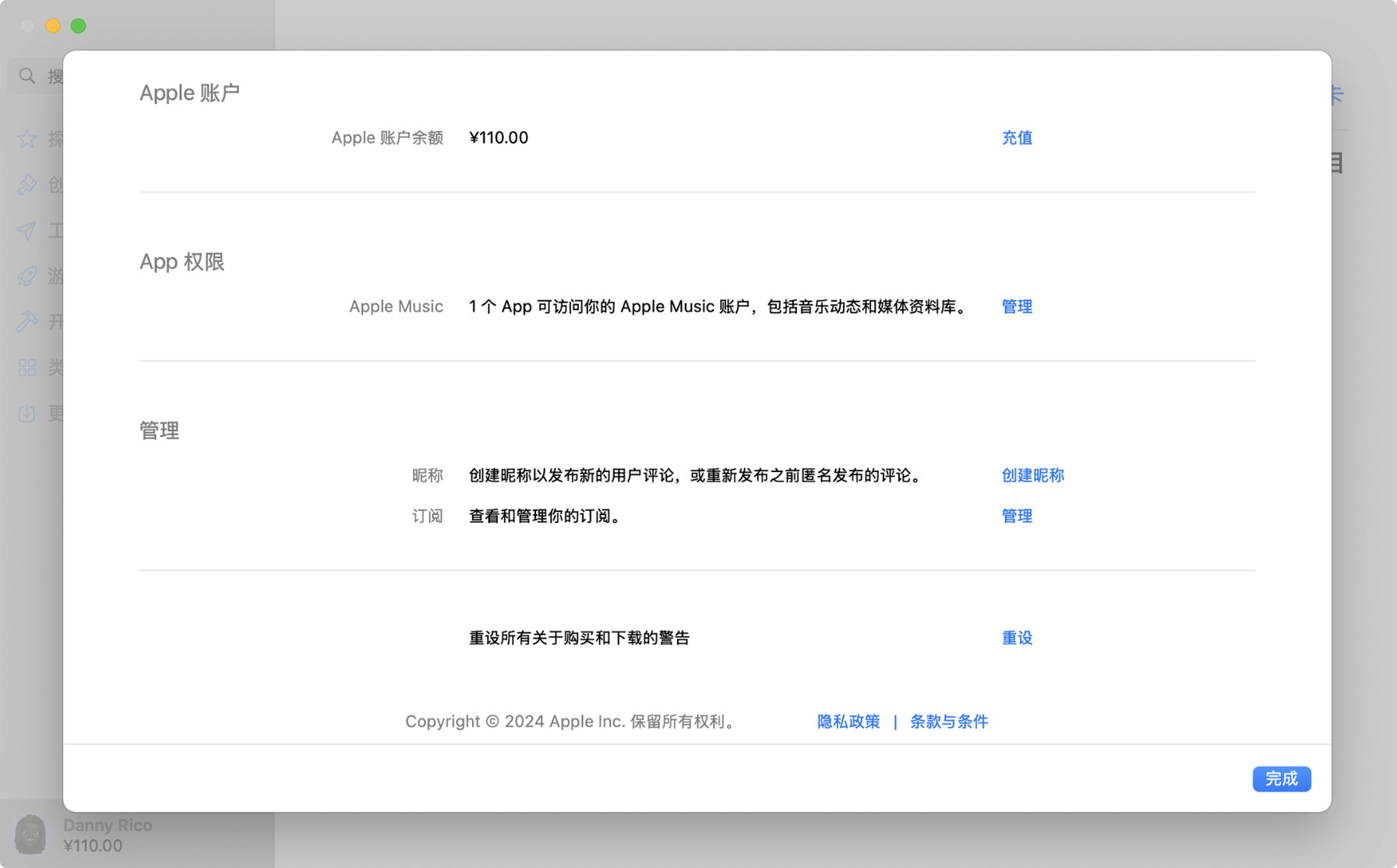
5. การตั้งค่า "บัญชี Apple" ใน App Store บน Mac
คลิกเพื่อสมัครสมาชิกที่สอดคล้องกัน
6. กด "ยกเลิกการสมัครสมาชิก" คุณอาจต้องเลื่อนลงเพื่อค้นหาปุ่ม "ยกเลิกการสมัครสมาชิก" หากไม่มีปุ่ม "ยกเลิก" หรือคุณเห็นข้อมูลหมดอายุที่แสดงในข้อความสีแดงแสดงว่าการสมัครสมาชิกที่เกี่ยวข้องถูกยกเลิกแล้ว
---------------------
ยกเลิกการสมัครสมาชิกบนพีซี Windows
---------------------
คุณสามารถสั่งซื้อได้ที่ยกเลิก Apple Music บนหน้าเว็บและยกเลิก Apple TV+ บนหน้าเว็บ. หากต้องการยกเลิกการสมัครใด ๆ ที่ Apple เรียกเก็บเงินให้ใช้ Apple Music App หรือ Apple TV App สำหรับ Windows
ใช้ Apple Music App หรือ Apple TV App สำหรับ Windows
1. บน Windows PC, เปิด Apple Music App หรือ Apple TV App.
2. กดชื่อของคุณที่จุดด้านล่างของแถบด้านข้างและเลือก "ดูบัญชีของฉัน" คุณอาจต้องลงชื่อเข้าใช้บัญชี Apple ของคุณ
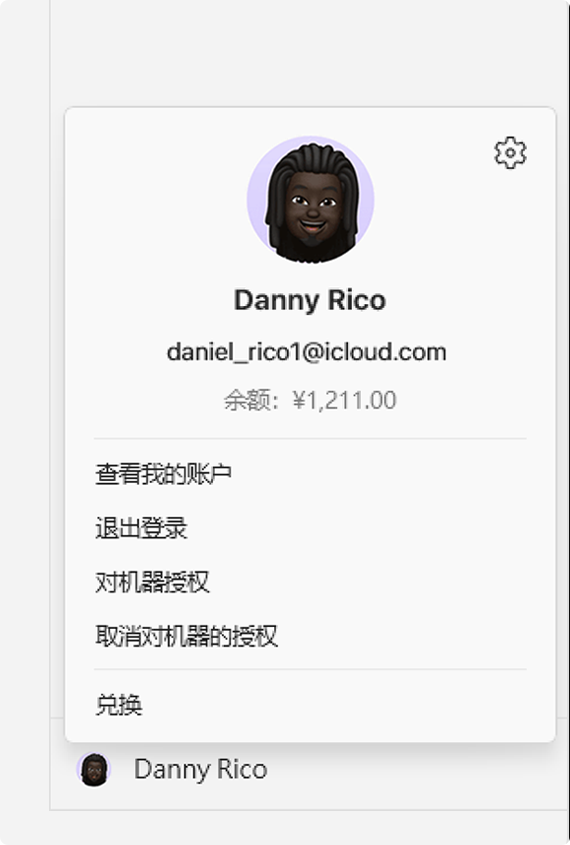
3. เลื่อนไปที่ "การตั้งค่า" ส่วน ถัดจาก "สมัครสมาชิก" กด "จัดการ"
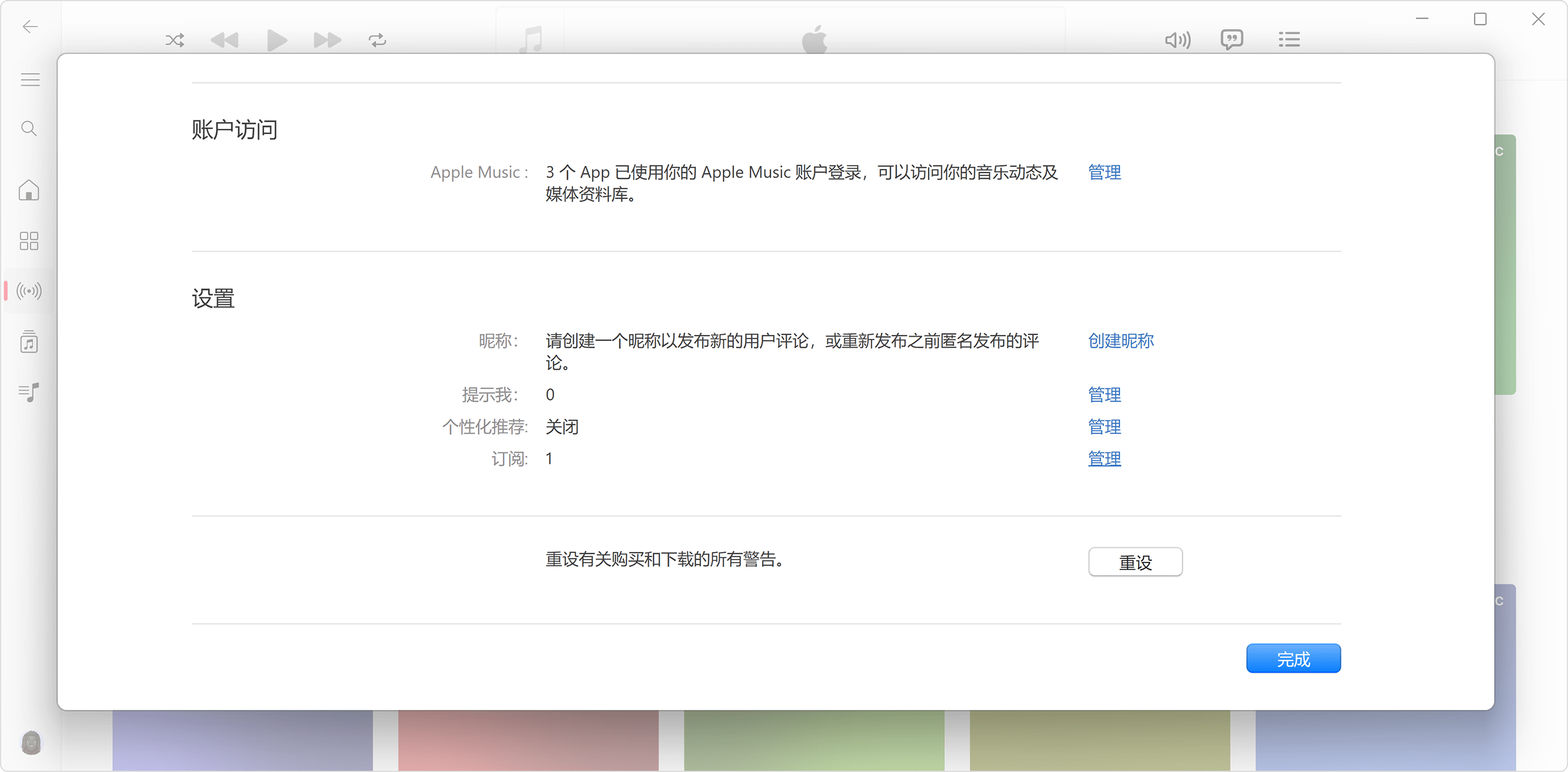
4. ค้นหาการสมัครที่คุณต้องการยกเลิกและกด "แก้ไข"
5. กด "ยกเลิกการสมัครสมาชิก" หากไม่มีปุ่ม "ยกเลิก" หรือ "ยกเลิกการสมัครสมาชิก" หมายความว่าการสมัครสมาชิกที่เกี่ยวข้องถูกยกเลิกแล้ว
หากคุณใช้ iTunes เวอร์ชันก่อนหน้าสำหรับ Windows
1. บน Windows PC, เปิด iTunes.
2. จากแถบเมนูด้านบนของหน้าต่าง iTunes, เลือก "บัญชี" และเลือก "ดูบัญชีของฉัน".
3. เลื่อนไปที่ "การตั้งค่า" ส่วน ถัดจาก "สมัครสมาชิก" กด "จัดการ"
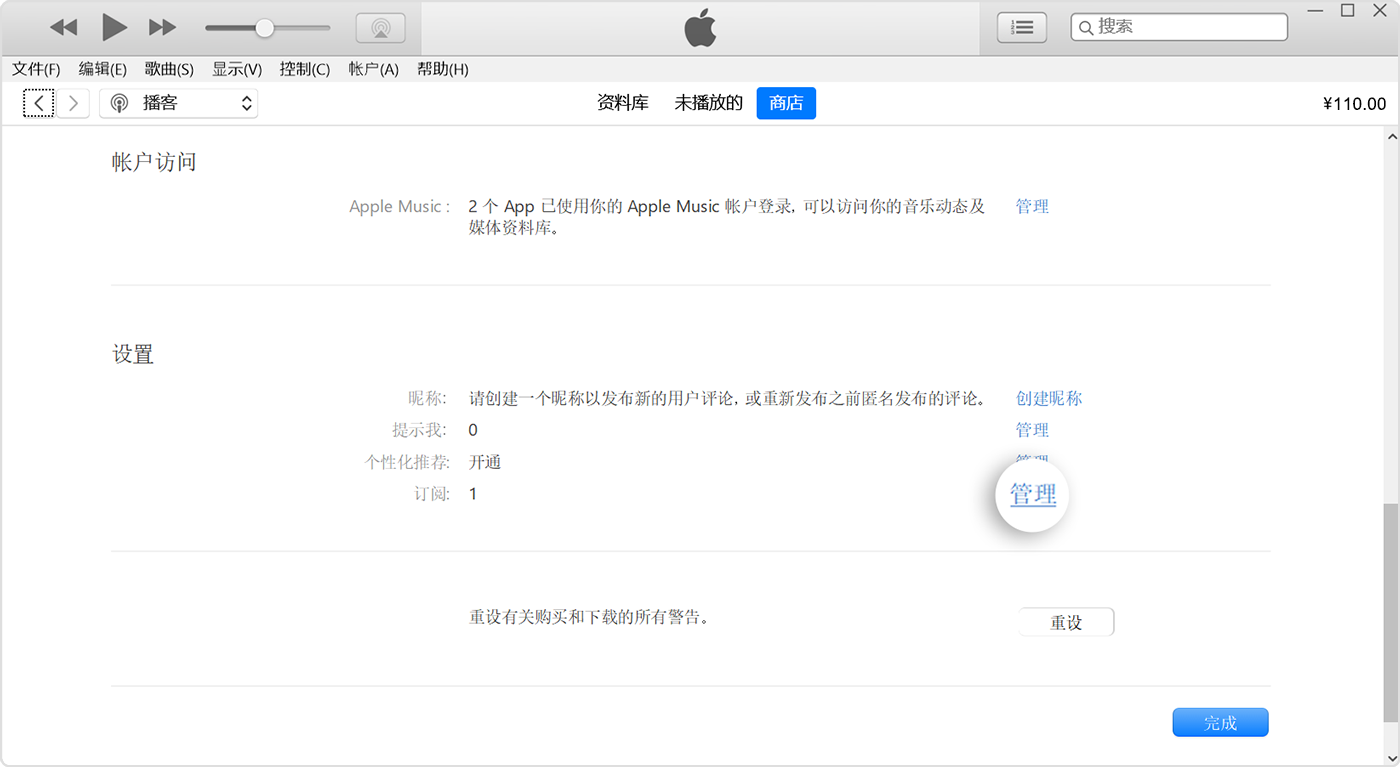
4. ค้นหาการสมัครที่คุณต้องการยกเลิกและกด "แก้ไข"
5. กด "ยกเลิกการสมัครสมาชิก" หากไม่มีปุ่ม "ยกเลิก" หรือ "ยกเลิกการสมัครสมาชิก" หมายความว่าการสมัครสมาชิกถูกยกเลิกแล้ว
---------------------
ยกเลิกการสมัครบนอุปกรณ์ Android
---------------------
หากคุณสมัครสมาชิก Apple Music, Apple TV+ หรือ MLS Season Pass บนอุปกรณ์ Android และชำระเงินผ่าน Google Play คุณสามารถยกเลิกการสมัครใน Google Play App
หากต้องการยกเลิกการสมัครรับข้อมูลที่ถูกเรียกเก็บเงินจาก Apple โปรดทำตามขั้นตอนต่อไปนี้: