Bitte anmelden für besseres Erlebnis
*Bitte innerhalb von{{receiveCouponInfo.expire_at}}Vor Nutzung*
Bitte anmelden für besseres Erlebnis


Aktionsregeln
1、Aktionszeit:{{ info.groupon.start_at }} ~ {{ info.groupon.end_at }}。
1、Aktionszeit:Sofort fertig。
2、Gruppenkauf gültig bis:{{ info.groupon.expire_days * 24 }}Stunde。
3、Gruppenteilnehmer:{{ info.groupon.need_count }}Person。
Gruppenkaufinformationen
1、Ablauf: Beitreten/Starten, bezahlen, Mindestteilnehmer erreichen – Erfolg!
2、Bei Nichterreichen der Mindestteilnehmerzahl wird der Betrag zurückerstattet.
3、Mindestteilnehmer und Zeit variieren je nach Produkt.
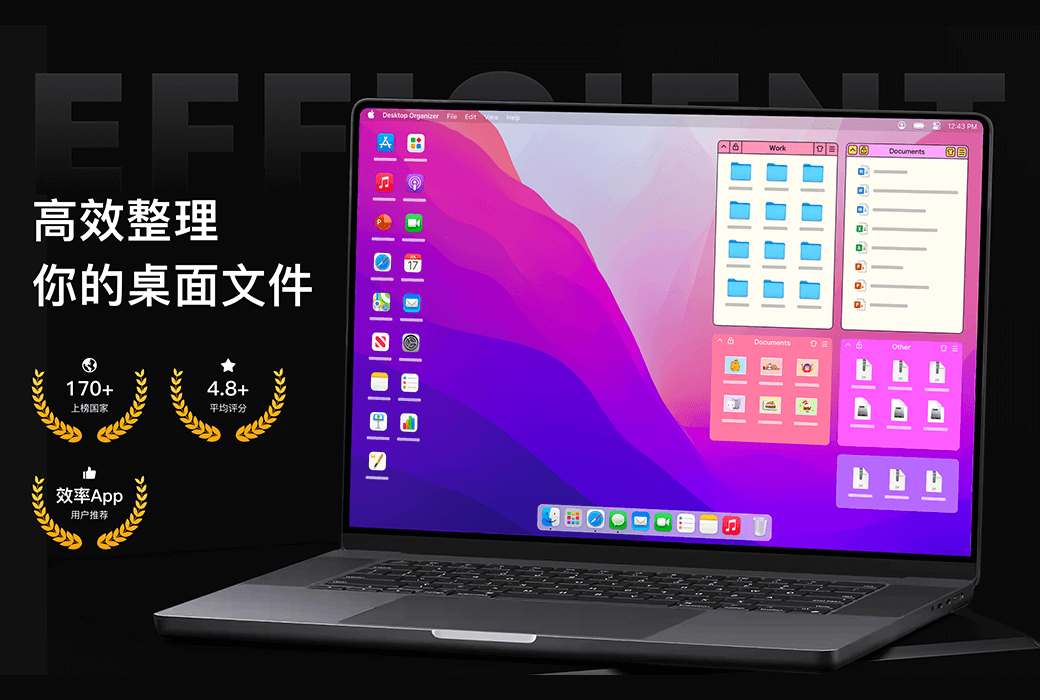
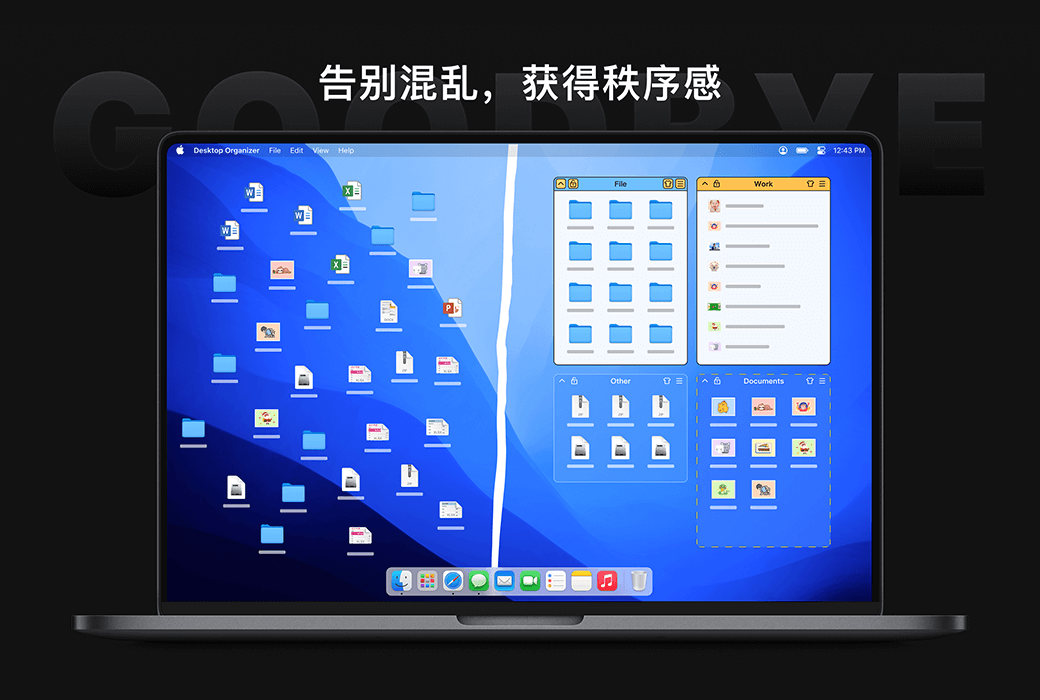
Desktop Cleanup Master Mac Desktop Datei Klassifizierung Effiziente Cleanup Tool Software
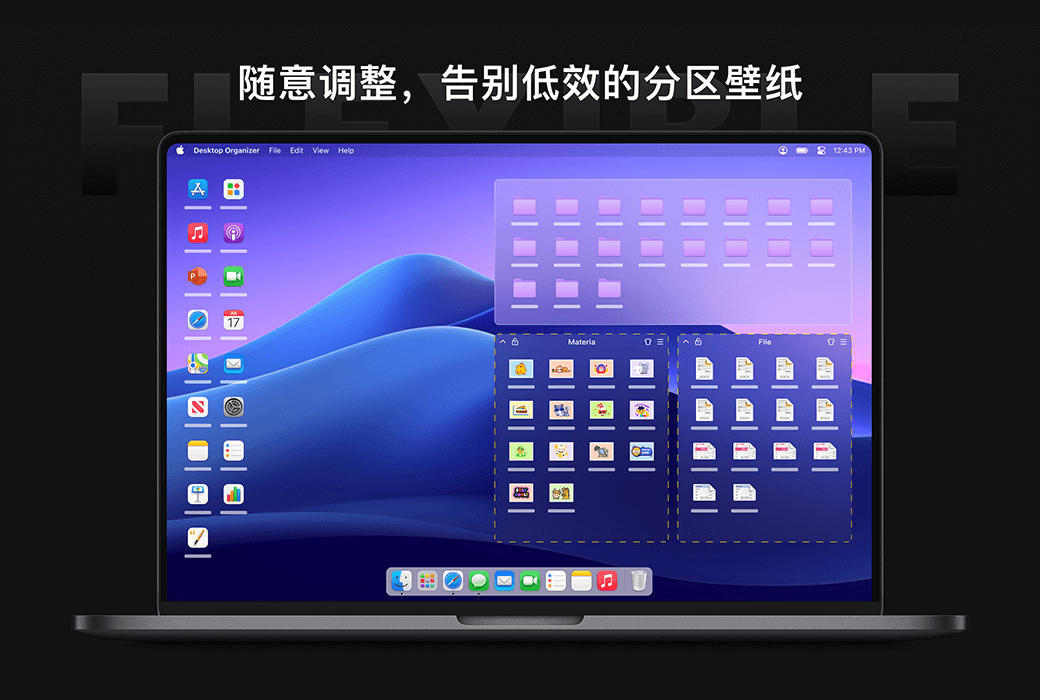
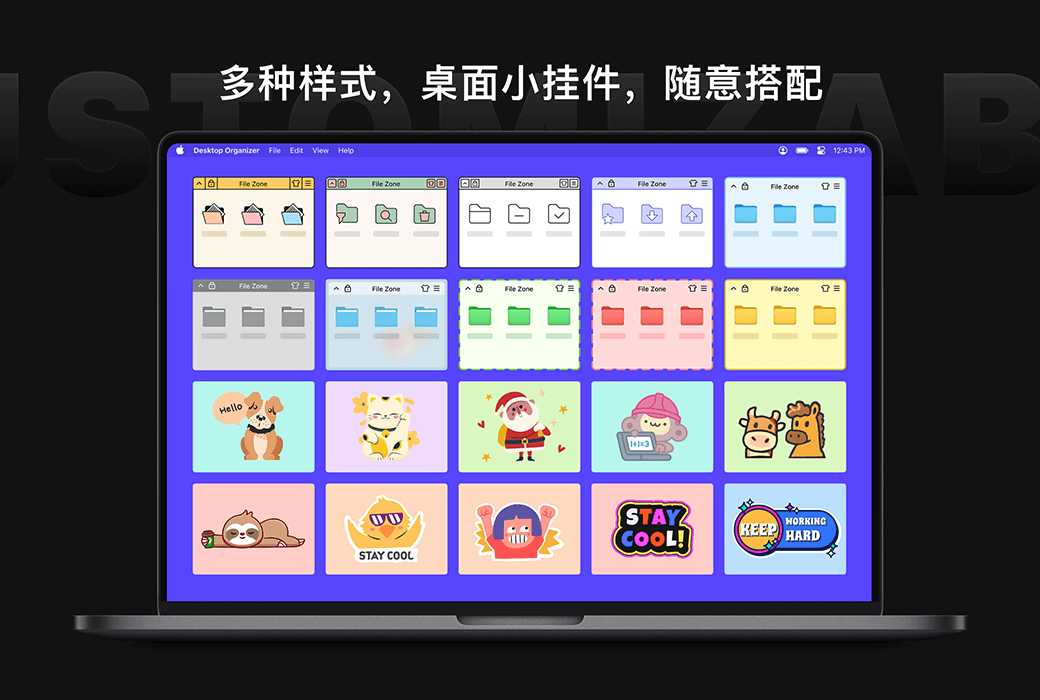
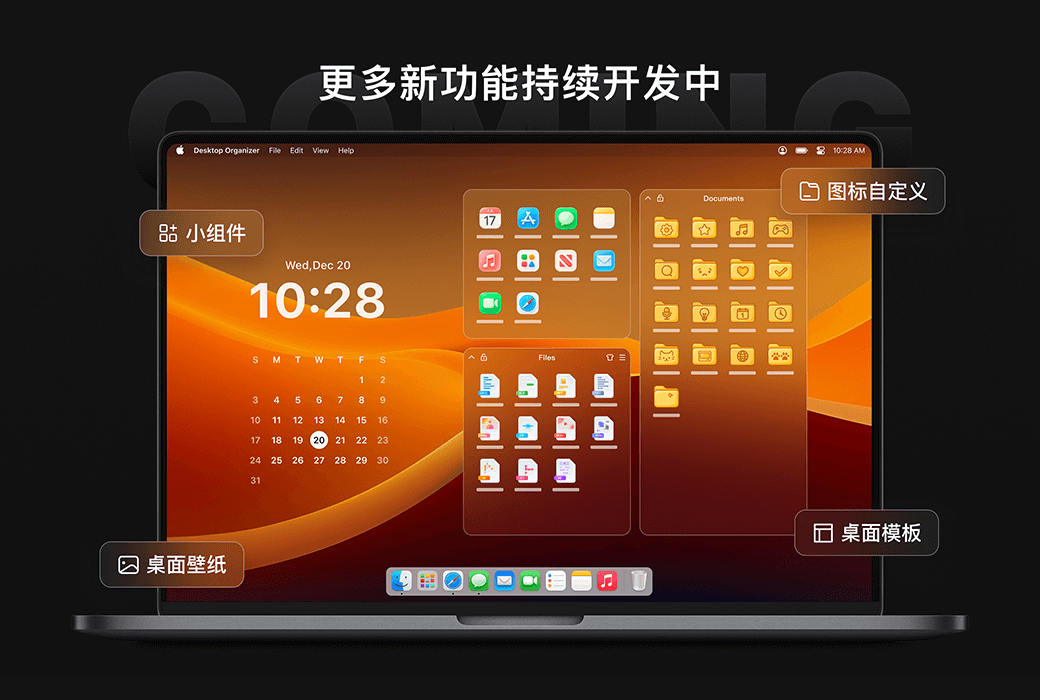
Desktop Cleaning Master - Organisieren Sie Ihren Arbeitsplatz, erleichtern Sie die Verwaltung Ihres Desktops und steigern Sie Ihre Produktivität!
Kernfunktionen
Individualisierung
Besondere Vorteile
Offizielle Website:https://www.desktoporganizer.app/
Downloadbereich:https://desktoporganizer.apsgo.com
Lieferzeit: Manuelle Bearbeitung
Plattform: macOS
Sprache der Oberfläche: Unterstützt chinesische Benutzeroberfläche, mehrere Sprachen zur Auswahl.
Aktualisierungshinweise: Nutzung und Aktualisierung innerhalb der Gültigkeitsdauer, lebenslange Version unterstützt dauerhafte Nutzung und Aktualisierung.
Vorabtesten: Kostengünstiges Testen vor dem Kauf möglich.
Aktivierungsempfang: Nach dem Kauf wird die Aktivierungsinformation per E-Mail an die bei der Bestellung angegebene E-Mail-Adresse gesendet, gleichzeitig kann der entsprechende Produktschlüssel im persönlichen Bereich unter „Meine Bestellungen“ eingesehen werden.
Anzahl der Geräte: Installierung auf 5 Computer möglich.
Gerät wechseln: Deinstallierung auf dem alten Computer, Aktivierung auf dem neuen Computer.
Aktivierungshinweise: Nach Erhalt des Gutscheincodes bitte zum Apple Store gehen, unten links auf das Profilbild klicken, Gutschein für Guthabenkarte auswählen und gemäß den Anweisungen den Gutschein einlösen.
Sonderhinweise: Aufgrund der Beschränkungen von Apple Store-Gutscheincodes muss der Gutschein innerhalb von „7 Tagen“ nach Erhalt eingelöst werden. Nach Ablauf der Frist ist ein Umtausch oder eine Rückerstattung nicht möglich. Nach erfolgreicher Gutschein-Einlösung wird das Mitgliedschaftsabonnement automatisch verlängert. Falls eine Verlängerung nicht gewünscht ist, kann die automatische Verlängerung vor dem Gutschein-Einlösen im Abonnement-Management abbestellt werden.
Referenzmaterial:https://www.desktoporganizer.app/

Kooperationsanfrage

🔗 Klicken Sie auf das Abonnement von Apple zu kündigen:https://account.apple.com/account/manage/section/subscriptions
---------------------
Kündigen Sie Ihr Abonnement auf Ihrem iPhone, iPad oder Apple Vision Pro
---------------------
Öffnen Sie die "Einstellungen" App.
2. Tippen Sie auf Ihren Namen.
Tippen Sie auf "Abonnieren".
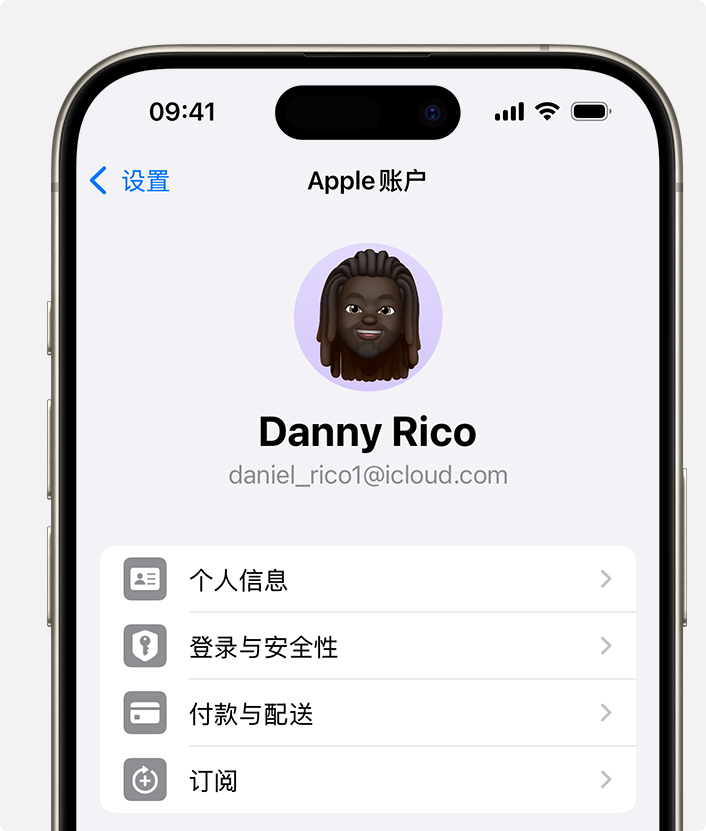
4. Einstellungen des Apple-Kontos in der App "Einstellungen" auf dem iPhone.
Klicken Sie auf das entsprechende Abonnement.
Tippen Sie auf "Abonnement stornieren". Sie müssen möglicherweise nach unten scrollen, um die Schaltfläche "Abbestellen" zu finden. Wenn es keine Schaltfläche "Stornieren" gibt oder Sie eine Ablaufmeldung in rotem Text sehen, ist das Abonnement storniert worden.
---------------------
Abonnement auf dem Mac kündigen
---------------------
Öffnen Sie die App Store App.
2. Klicken Sie auf Ihren Namen. Wenn Sie Ihren Namen nicht finden können, klicken Sie bitte auf "Anmelden".
Klicken Sie auf „Kontoeinstellungen“.
4. Scrollen Sie zu „Abonnement“ und klicken Sie dann auf „Verwalten“.
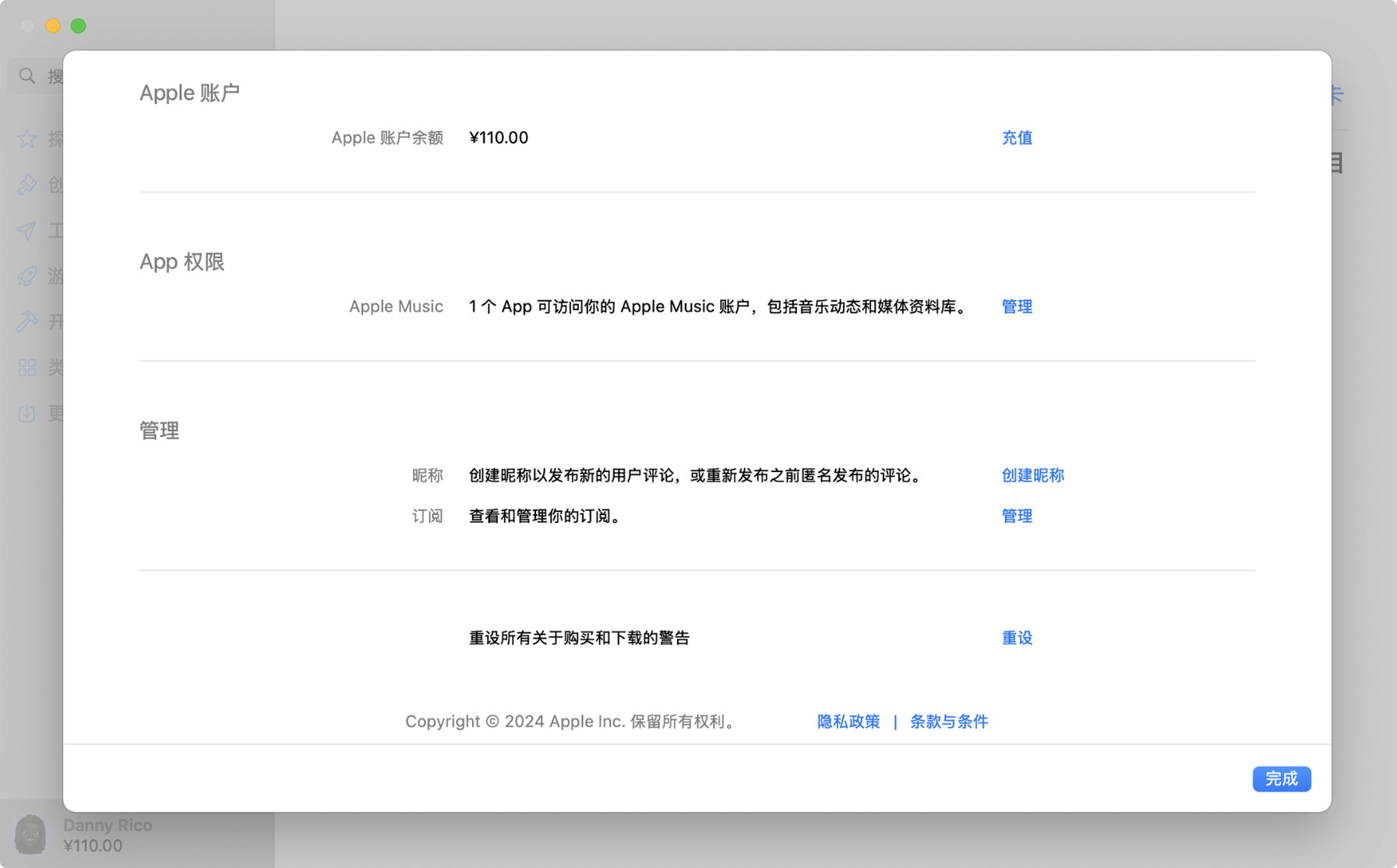
5. Einstellungen für das Apple-Konto im App Store auf dem Mac.
Klicken Sie auf das entsprechende Abonnement.
Klicken Sie auf "Abonnement stornieren". Sie müssen möglicherweise nach unten scrollen, um die Schaltfläche "Abbestellen" zu finden. Wenn es keine Schaltfläche "Stornieren" gibt oder Sie eine Ablaufmeldung in rotem Text sehen, ist das Abonnement storniert worden.
---------------------
Abonnement auf einem Windows-PC kündigen
---------------------
Du kannst hier sein.Apple Music auf der Website stornierenundApple TV+ auf der Website stornierenUm alle von Apple berechneten Abonnements zu kündigen, verwenden Sie die Apple Music App für Windows oder die Apple TV App.
Verwenden Sie die Apple Music App oder die Apple TV App für Windows.
Öffnen Sie auf einem Windows-PC die Apple Music-App oder die Apple TV-App.
Klicken Sie unten in der Seitenleiste auf Ihren Namen und wählen Sie "Mein Konto anzeigen". Möglicherweise müssen Sie sich bei Ihrem Apple-Konto anmelden.
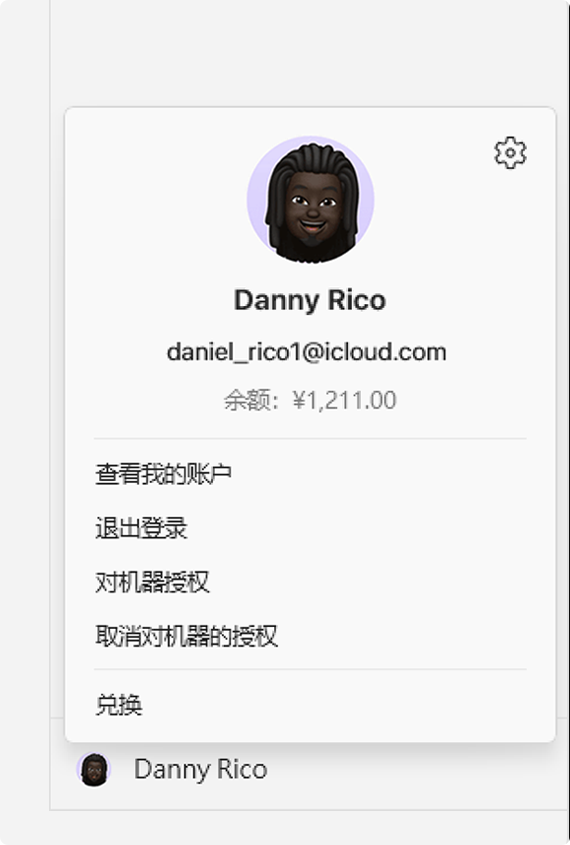
3. Scrollen Sie zum Abschnitt "Einstellungen". Klicken Sie neben „Abonnement“ auf „Verwalten“.
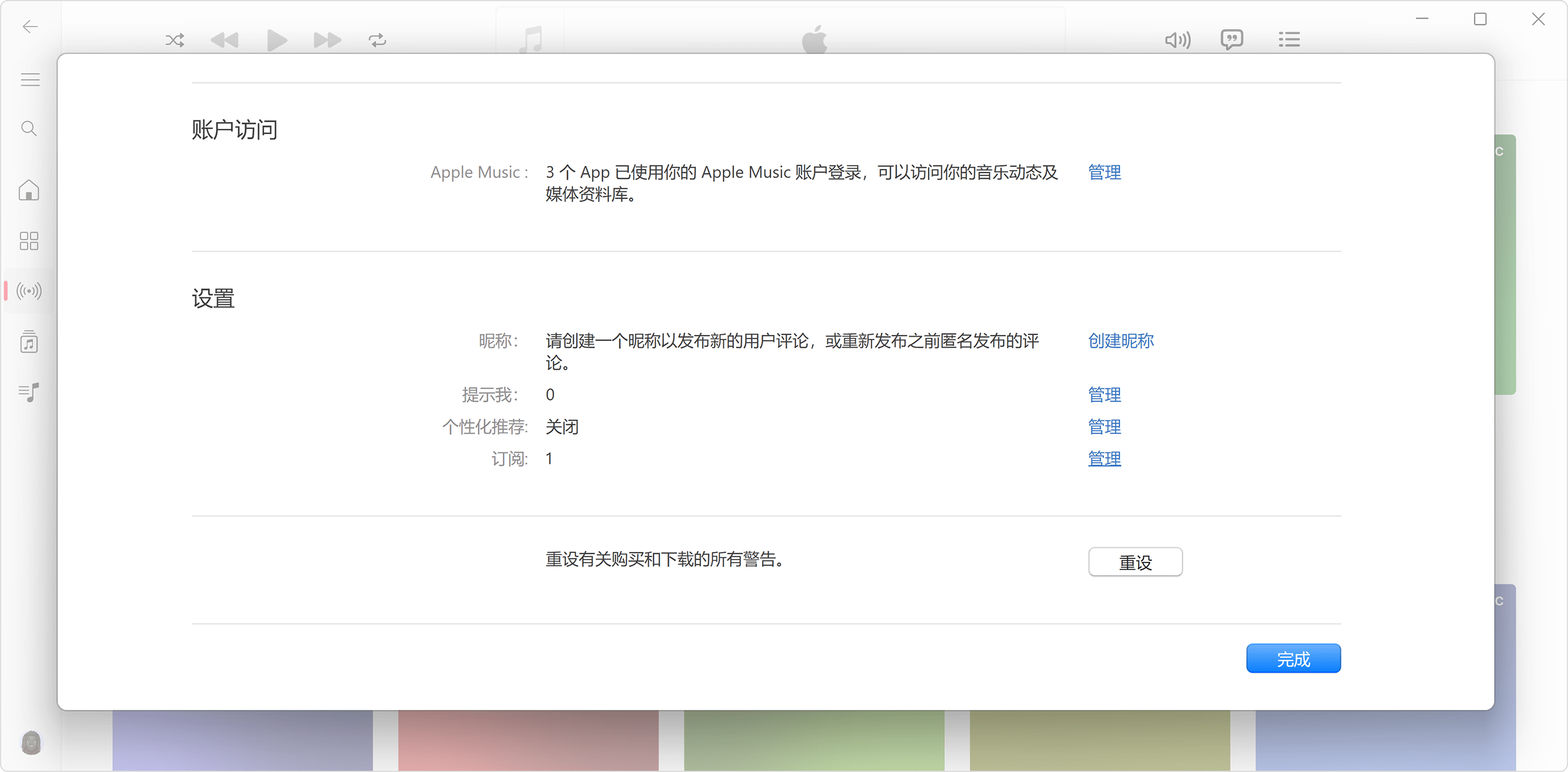
4. Finden Sie das Abonnement, das Sie stornieren möchten, und klicken Sie auf "Bearbeiten".
Klicken Sie auf "Abonnement stornieren". Wenn keine Schaltfläche „Abbrechen“ oder „Abonnement stornieren“ vorhanden ist, ist das Abonnement storniert worden.
Wenn Sie eine frühere Version von iTunes für Windows verwenden
Öffnen Sie auf Ihrem Windows-PC iTunes.
2. Wählen Sie in der Menüleiste oben im iTunes-Fenster „Konto“ und dann „Mein Konto anzeigen“.
3. Scrollen Sie zum Abschnitt "Einstellungen". Klicken Sie neben „Abonnement“ auf „Verwalten“.
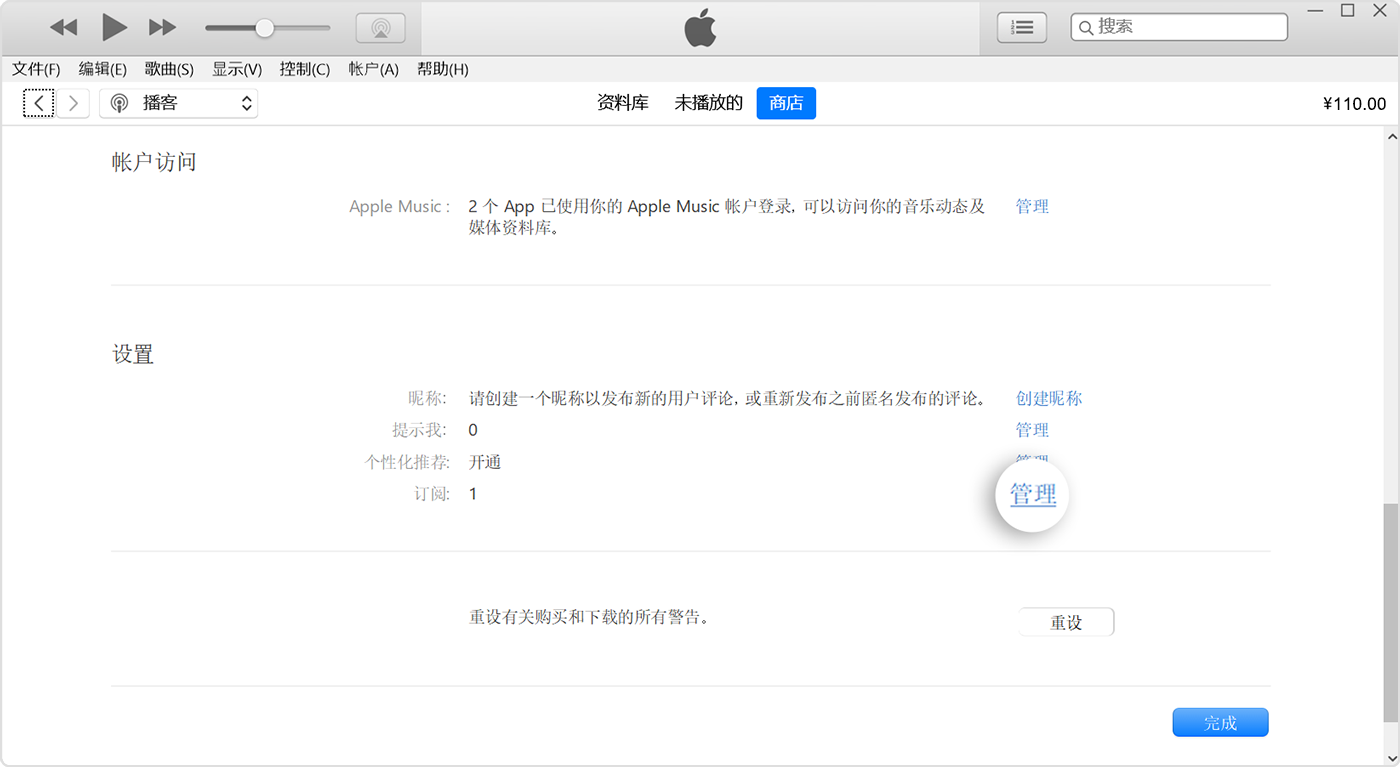
4. Finden Sie das Abonnement, das Sie stornieren möchten, und klicken Sie auf "Bearbeiten".
Klicken Sie auf "Abonnement stornieren". Wenn es keine Schaltfläche "Abbrechen" oder "Abonnement stornieren" gibt, ist das Abonnement storniert worden.
---------------------
Abonnement auf Android-Geräten kündigen
---------------------
Wenn Sie Apple Music, Apple TV+ oder MLS Season Pass auf Ihrem Android-Gerät abonniert haben und über Google Play bezahlt haben, können Sie Ihr Abonnement in der Google Play App kündigen.
Um ein von Apple berechnetes Abonnement zu stornieren, führen Sie die folgenden Schritte aus: